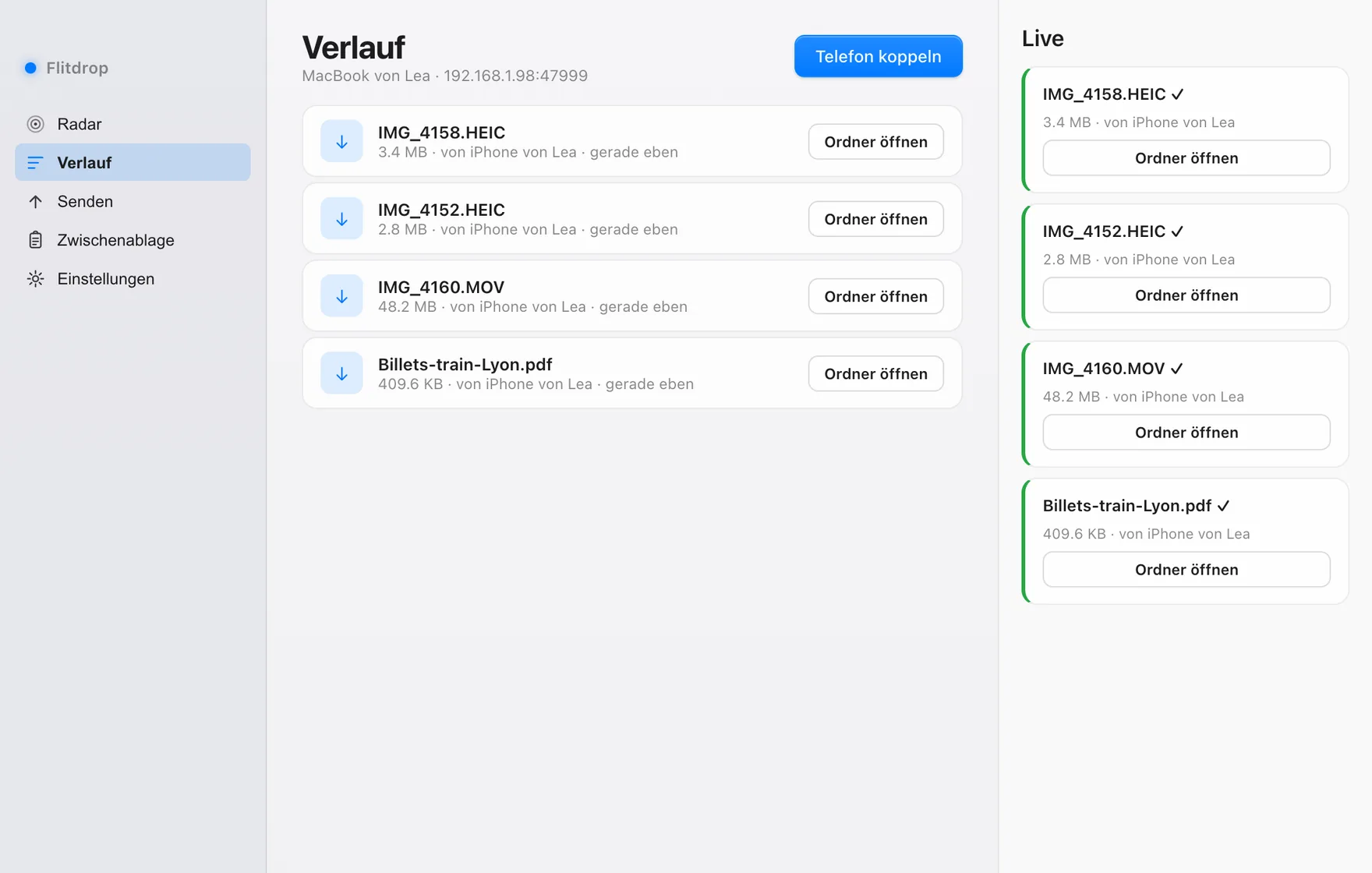

Sende alles, nicht nur Fotos
Dateien jeder Art, mehrere auf einmal, Fotos und Videos in voller Qualität. Keine Komprimierung, bis zu 16 GB pro Datei, und eine unterbrochene Übertragung macht dort weiter, wo sie aufgehört hat.
 Flitdrop
Verfügbar für macOS, Windows und Linux
Sende Fotos, Dateien und die Zwischenablage zwischen deinem Handy und deinem Computer, in beide Richtungen, mit einer Geste.
Kostenlos in deinem Netzwerk. Ende-zu-Ende-verschlüsselt. Ohne Konto.
Erste Schritte
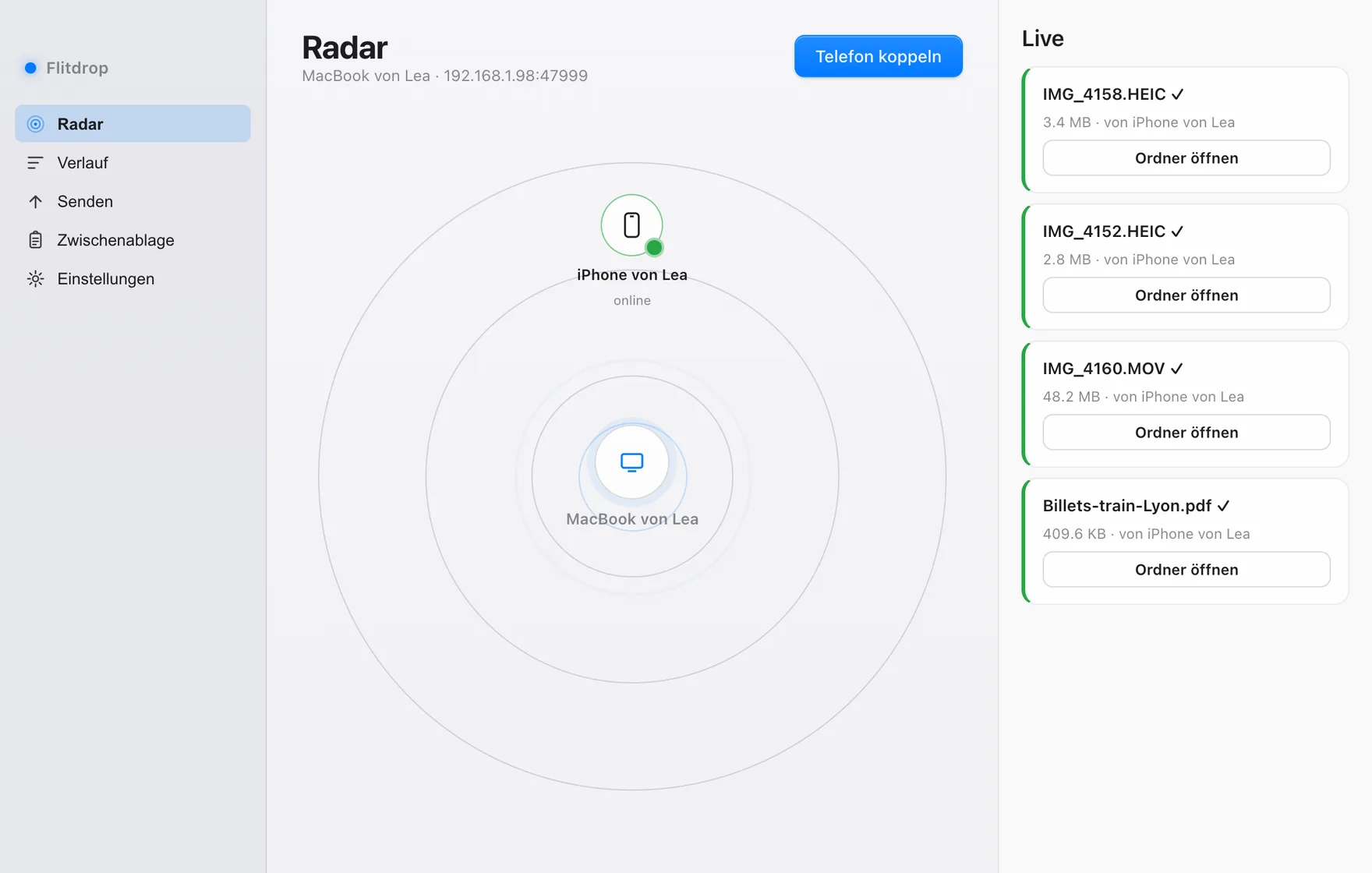
Scanne den QR-Code einmal, um das Handy zu koppeln. Danach ziehst du eine Datei hin und sie geht los. So einfach wie eine Geste auf einem einzigen Gerät.
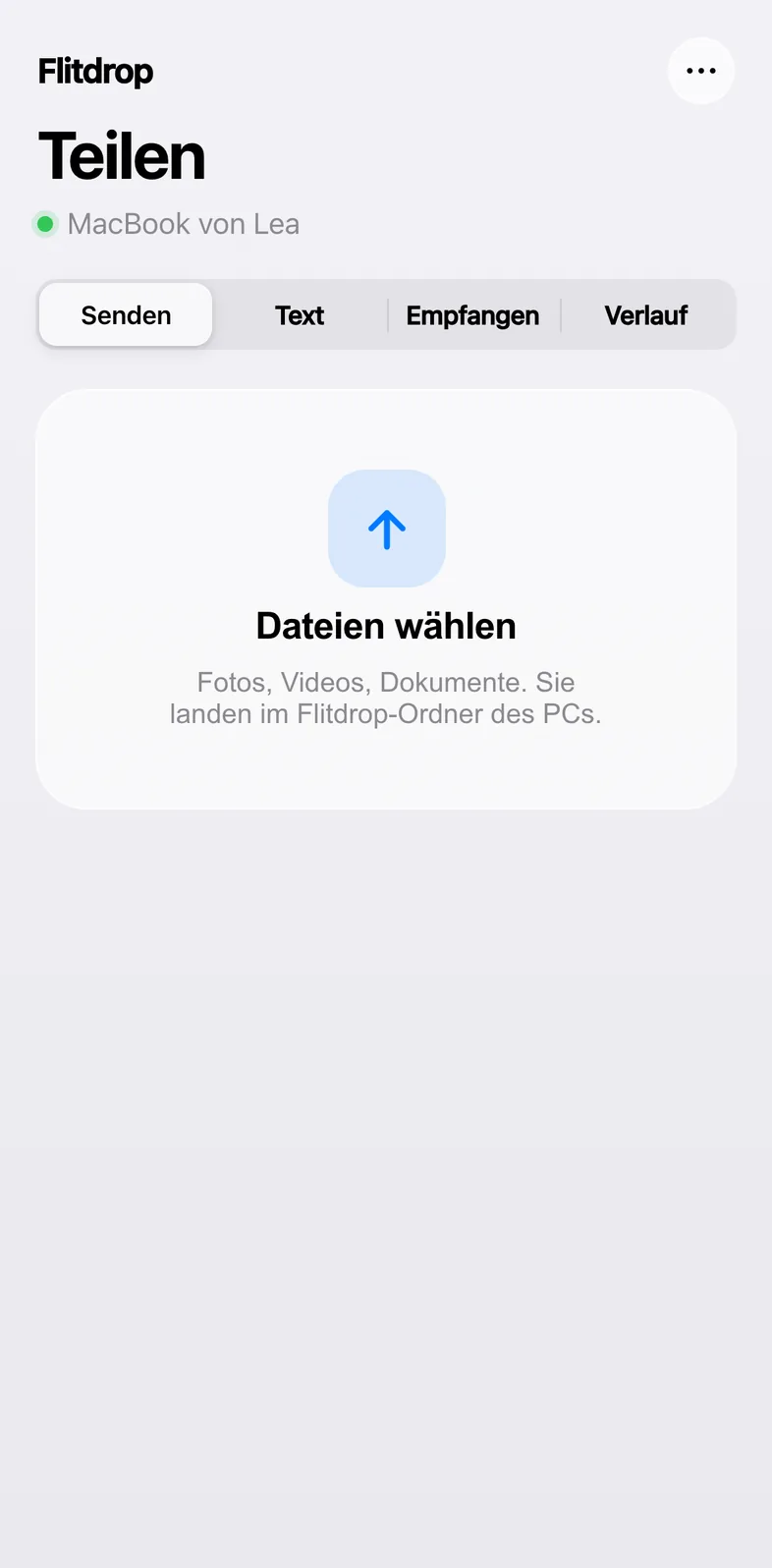
Öffne die Kamera, ziele auf den QR-Code, das Handy ist gekoppelt. Keine App zu installieren.
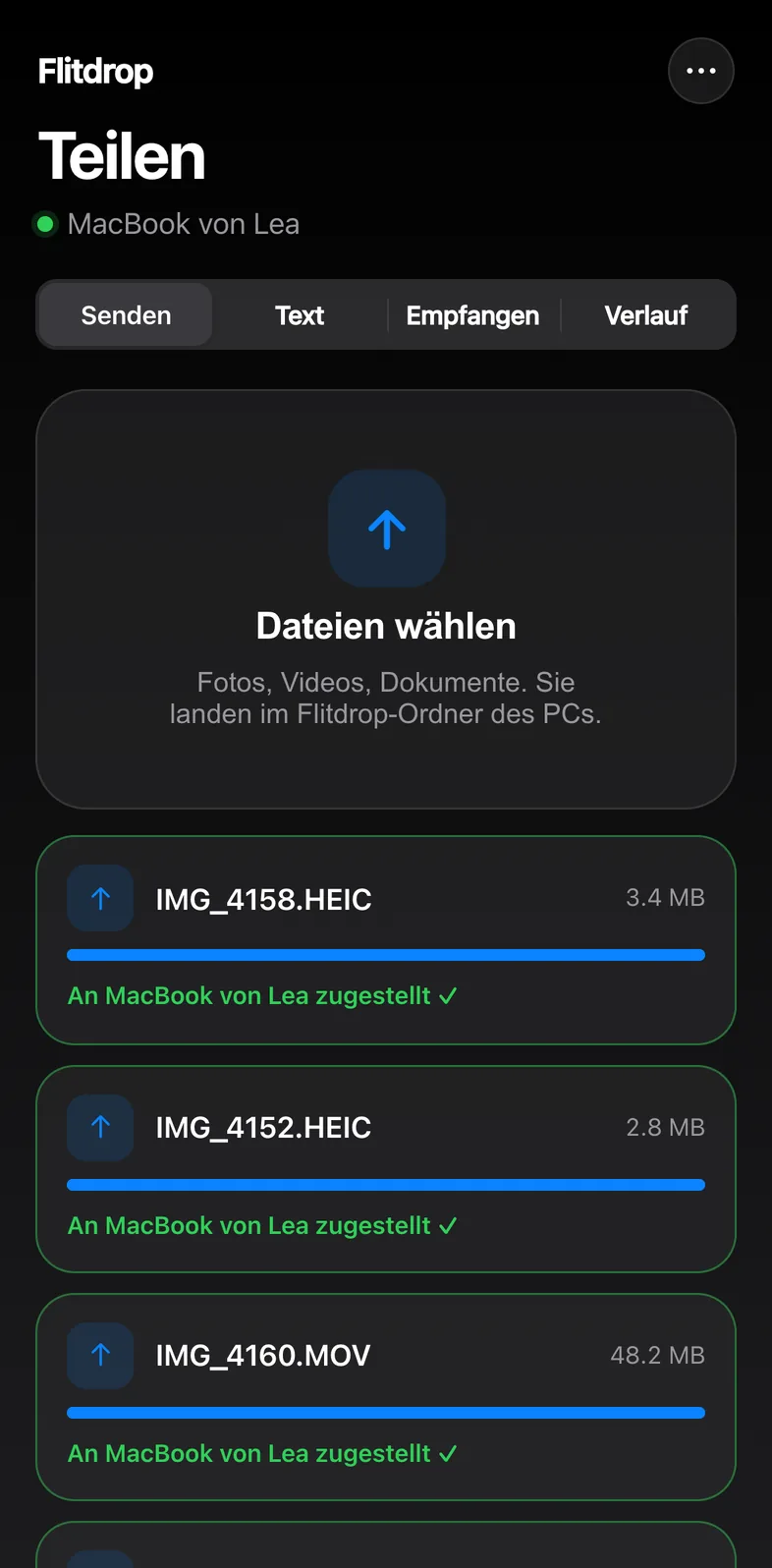
Wähle ein Foto, ein Video oder ein paar Dateien, oder kopiere etwas Text. Eine Geste genügt.
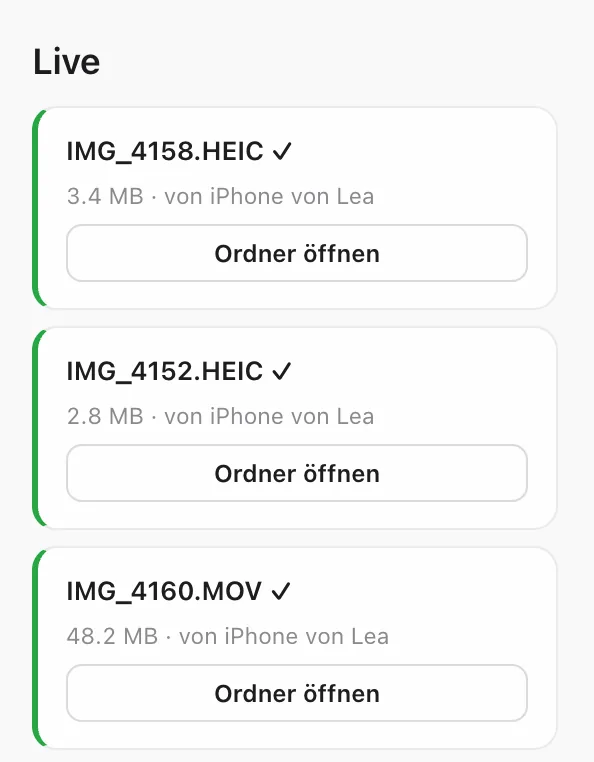
Die Übertragung erscheint innerhalb einer Sekunde auf dem anderen Gerät, bereit zum Öffnen oder Einfügen.
Alles, was reist
Dateien, Fotos und Videos in voller Qualität und die Zwischenablage, mit einer Geste, in beide Richtungen.
Dateien jeder Art, mehrere auf einmal, Fotos und Videos in voller Qualität. Keine Komprimierung, bis zu 16 GB pro Datei, und eine unterbrochene Übertragung macht dort weiter, wo sie aufgehört hat.
Kopiere auf einem Gerät, tippe einmal und füge auf dem anderen ein. Text und Links wechseln sofort, in beide Richtungen.
Originale kommen in voller Auflösung an, genau so, wie sie aufgenommen wurden.
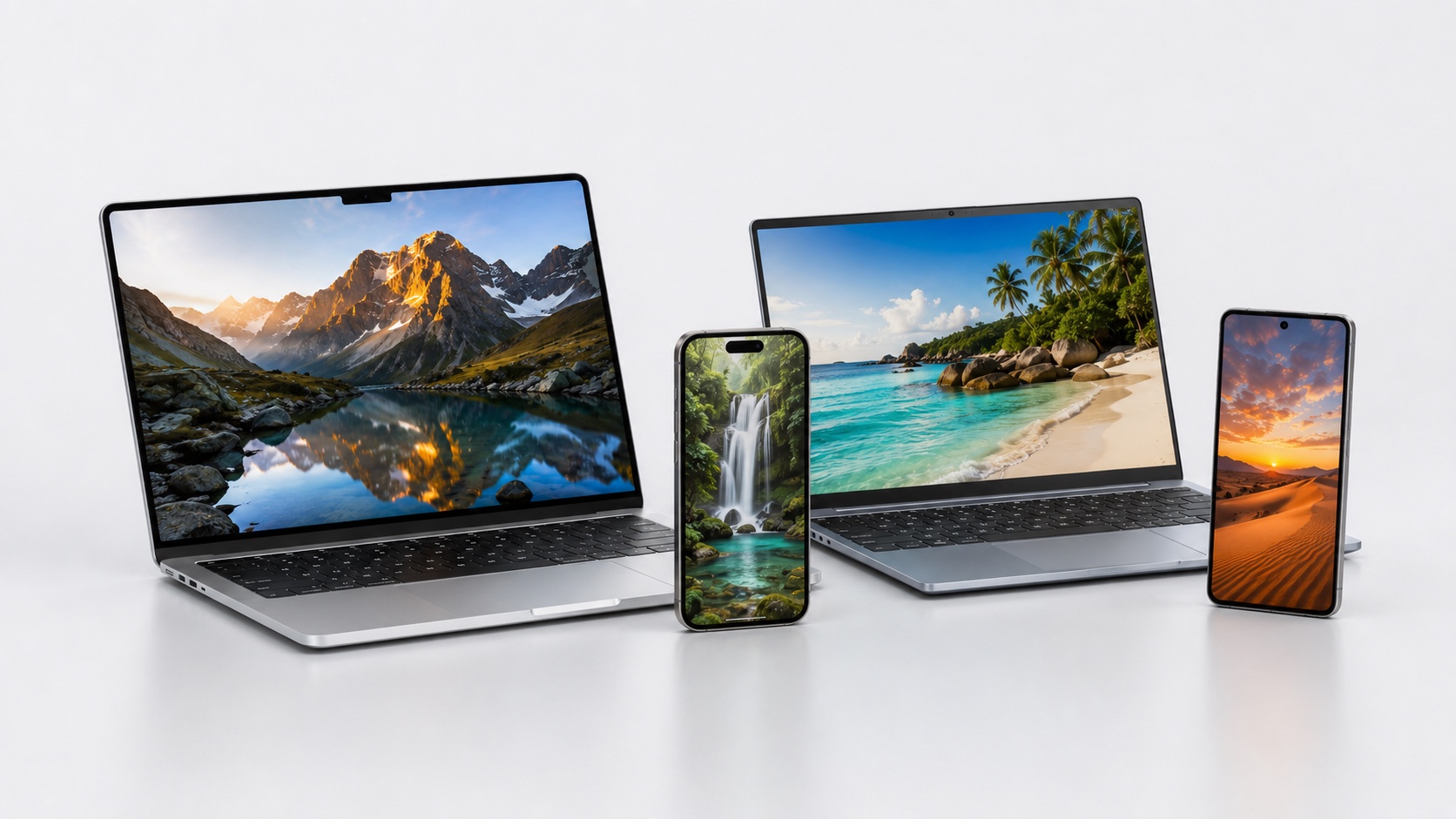
iPhone, Android und Samsung auf der einen Seite, Windows, Mac und Linux auf der anderen, in jeder Kombination.
Der Vergleich
AirDrop endet bei Apple, Quick Share endet bei Android, LocalSend braucht eine App auf jedem Gerät. Flitdrop verbindet sie alle, direkt aus dem Browser des Handys.
FlitdropFlitdrop ist hier das Einzige, das nichts auf deinem Handy braucht, jede Datei in deinem eigenen Netzwerk behält und trotzdem jedes Betriebssystem überbrückt. Ehrlicher Kompromiss: wie AirDrop, Quick Share und LocalSend läuft es im selben WLAN, nicht über das Internet.
Privat von Grund auf
Alles ist Ende-zu-Ende-verschlüsselt und reist über dein lokales Netzwerk. Deine Dateien werden nie auf unseren Servern gespeichert, weil es keinen Server in der Mitte gibt.
Nur du und das empfangende Gerät können lesen, was übergeht. Niemand sonst, nie.
Dateien gehen direkt von einem Gerät zum anderen, in deinem Netzwerk, ohne Umweg über die Cloud.
Keine E-Mail zu bestätigen, kein Passwort zu erstellen. Du scannst, du teilst.
Preise
Kein Abo und kein Konto. Jeder Computer bekommt 14 Tage Pro zum Testen, kostenlos und ohne Karte.
0 € für immer
5,99 € einmal zahlen, für immer
Installiere Flitdrop auf deinem Computer, lass das Handy so, wie es ist. Du teilst schon in der nächsten Minute.
Unter Windows ist das Installationsprogramm signiert. Auf dem Mac ist die App noch nicht von Apple notarisiert: Öffne sie beim ersten Mal, geh dann zu Systemeinstellungen > Datenschutz & Sicherheit und klicke auf „Dennoch öffnen“ (bis macOS 14 geht auch Rechtsklick > Öffnen).
Auch verfügbar: Microsoft Store Mac mit Intel Linux .deb (Ubuntu, Debian, Mint) Linux AppImage
Alle DownloadsJa. Flitdrop ist kostenlos mit 30 Dateien pro Tag, in beide Richtungen zusammen, mit voller Geschwindigkeit und Ende-zu-Ende-verschlüsselt. Texte und die Zwischenablage zählen nicht. Flitdrop Pro, eine Zahlung auf Lebenszeit, hebt das Limit auf.
Nein. Du scannst einmal einen QR-Code und das Handy ist gekoppelt. Flitdrop installiert sich nur auf dem Computer.
Alles ist Ende-zu-Ende-verschlüsselt und bleibt in deinem lokalen Netzwerk. Der Inhalt berührt keinen Server: er geht direkt von einem Gerät zum anderen.
iPhone, Android, Samsung auf der einen Seite, Windows, Mac, Linux auf der anderen, in jeder Kombination. Ihr müsst nur im selben WLAN sein.
Ja, oder das Handy verbindet sich mit einem Hotspot, den der Computer teilt. Flitdrop geht direkt von einem Gerät zum anderen in deinem lokalen Netzwerk, es funktioniert also sogar ohne Internet. Deine Dateien laufen nie über das Internet.
Jede Datei darf standardmäßig bis zu 8 GB groß sein, in den Einstellungen kannst du das auf 16 GB erhöhen. Du kannst mehrere Dateien auf einmal senden, und eine unterbrochene Übertragung macht dort weiter, wo sie aufgehört hat. In der kostenlosen Version kannst du 30 Dateien pro Tag senden; Flitdrop Pro hat kein Tageslimit.
Windows 10 und 11, macOS auf Apple Silicon und Intel sowie Linux (AppImage oder .deb). Das Handy braucht gar nichts, nur seinen Browser.
Nie. Fotos und Dateien kommen in ihrer Originalqualität an, genau so, wie sie waren.
Unter Windows ist das Installationsprogramm signiert, und Flitdrop gibt es auch im Microsoft Store; falls SmartScreen trotzdem eine Warnung zeigt, solange die App noch neu ist, klicke auf Weitere Informationen und dann auf Trotzdem ausführen. Auf dem Mac ist Flitdrop noch nicht von Apple notarisiert, deshalb zeigt macOS beim ersten Mal eine Warnung: Öffne die App einmal, geh dann zu Systemeinstellungen > Datenschutz & Sicherheit und klicke auf „Dennoch öffnen“ (bis macOS 14 geht auch Rechtsklick > Öffnen). Das machst du nur ein einziges Mal.
Support
Die FAQ deckt die häufigsten Fragen ab. Für alles andere schreib uns, wir antworten schnell.